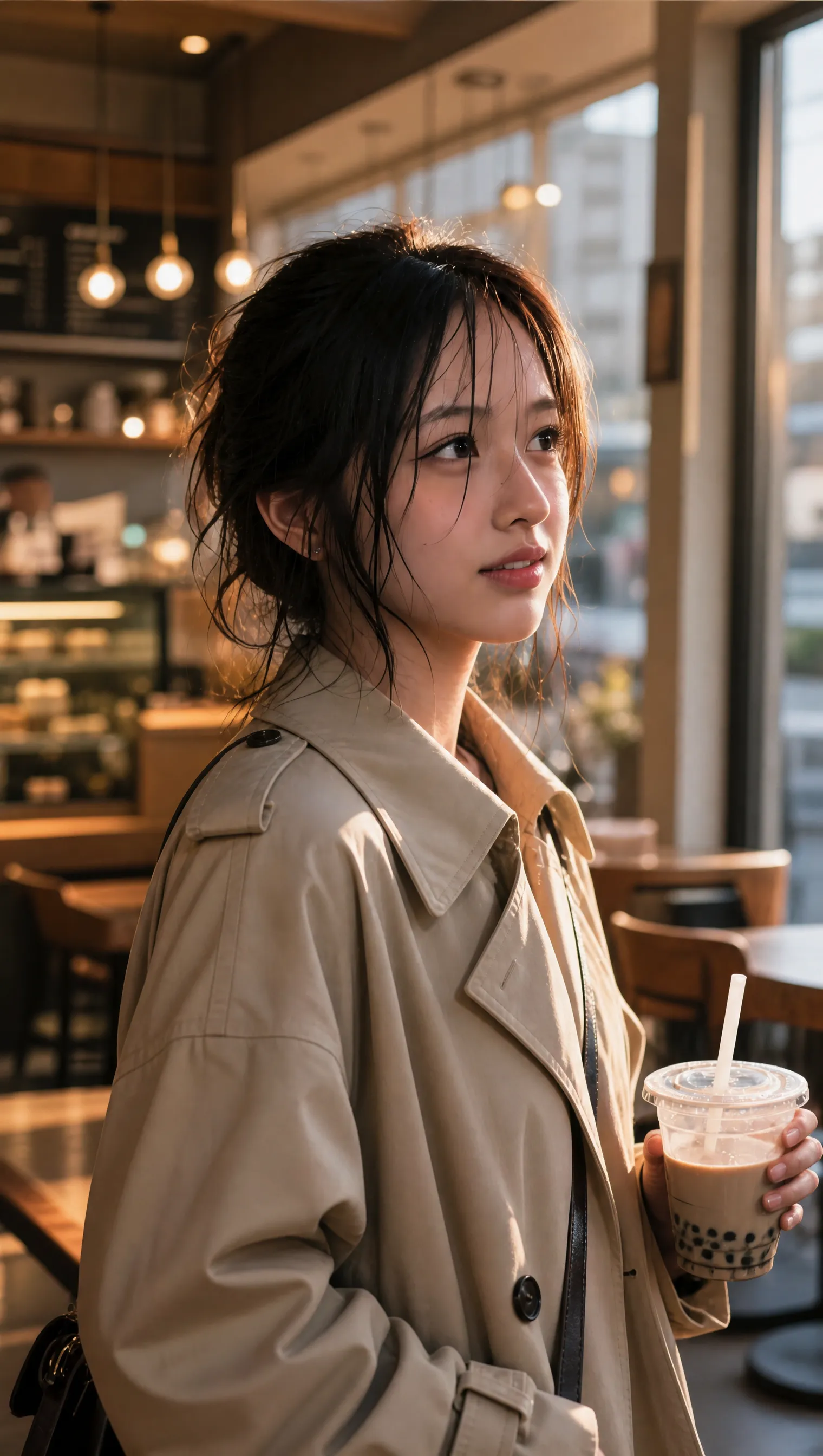
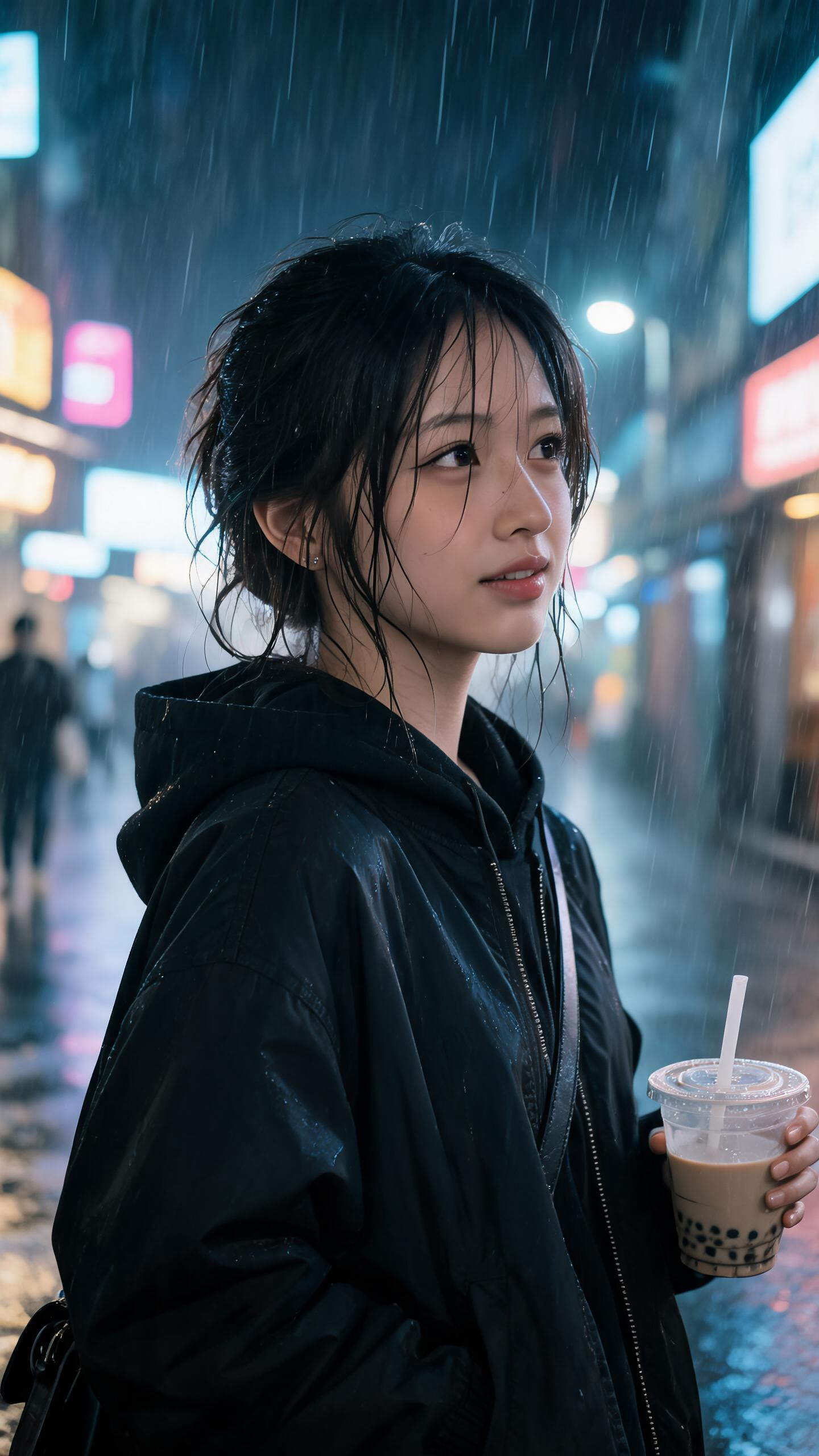
人像场景与服装重塑
将雨夜街头人像转换到黄金时段的暖色咖啡馆,并重新设计服装,同时保留人物面部特征、视线、姿势和手中的杯子。
本次编辑提示词
“将雨夜街道替换为黄金时段的暖色咖啡馆,并将黑色夹克改为剪裁利落的米色风衣。”
使用 AI Photo Editor 在线编辑照片
这款基于提示词的 AI Photo Editor 会结合参考照片与文字指令,生成新的图片版本。你只需用自然语言说明想要的结果,就能替换背景、调整人像风格、更新商品场景或改变光线,同时让原图继续提供视觉参考。
通过提示词编辑照片
上传需要修改的照片,再像给设计师写需求一样描述编辑目标。指出主体、需要改变的部分、希望替换成什么,以及哪些细节必须保持不变。相比连续完成大量选区和调整操作,这种方式更适合快速探索较完整的创意修改。
自动照片编辑流程
自动照片编辑器会同时理解参考图和文字指令,并负责完成生成步骤。你可以专注于背景、服装、配色、光线、氛围、文字表现或商品场景等创意方向。在右侧查看结果、调整提示词并继续生成,无需离开当前页面。
理解参考图的修改方式
上传图片是本次任务的视觉基础。你可以要求模型保留人物面容、姿势、商品形状、拍摄角度、构图或品牌细节,只修改指定元素。当任务需要额外的风格、材质、版式或物体参考时,也可以增加更多参考图片。
灵活的图片输出
生成前可以根据最终用途选择宽高比,并使用 1K、2K 或受支持的 4K 输出。页面提供方形、竖版、横版和常见社交媒体布局。当前 GPT Image 2 不支持 1:1 与 4K 的组合,方形图片请选择 2K,或改用其他画幅生成 4K。
查看真实 AI 照片编辑前后效果
查看上方工作区的人像示例后,可以继续探索三种不同的编辑流程:把普通商品图改造成广告视觉,在不移动空间结构的前提下重新设计家居,以及修复受损的历史照片。
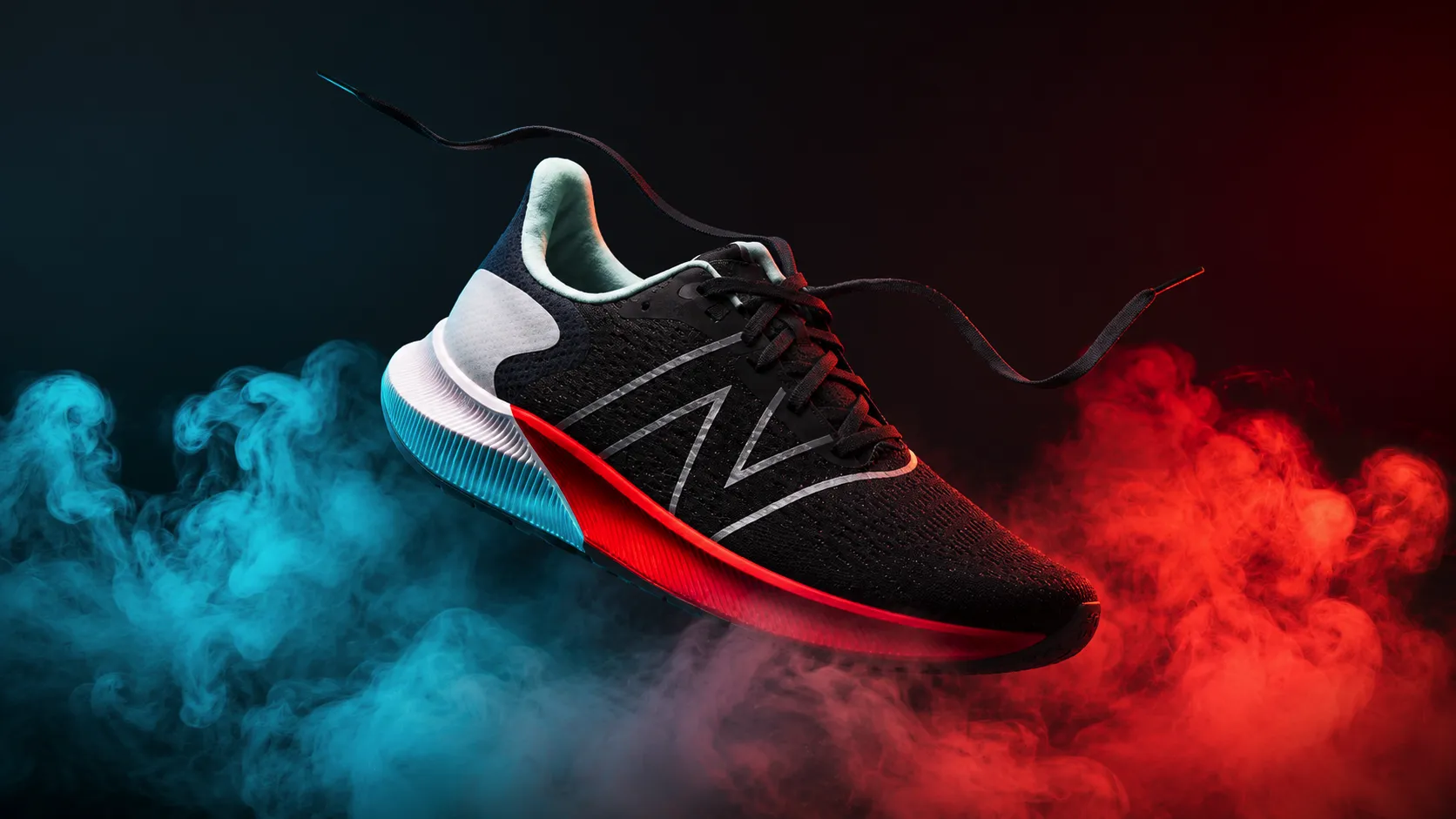
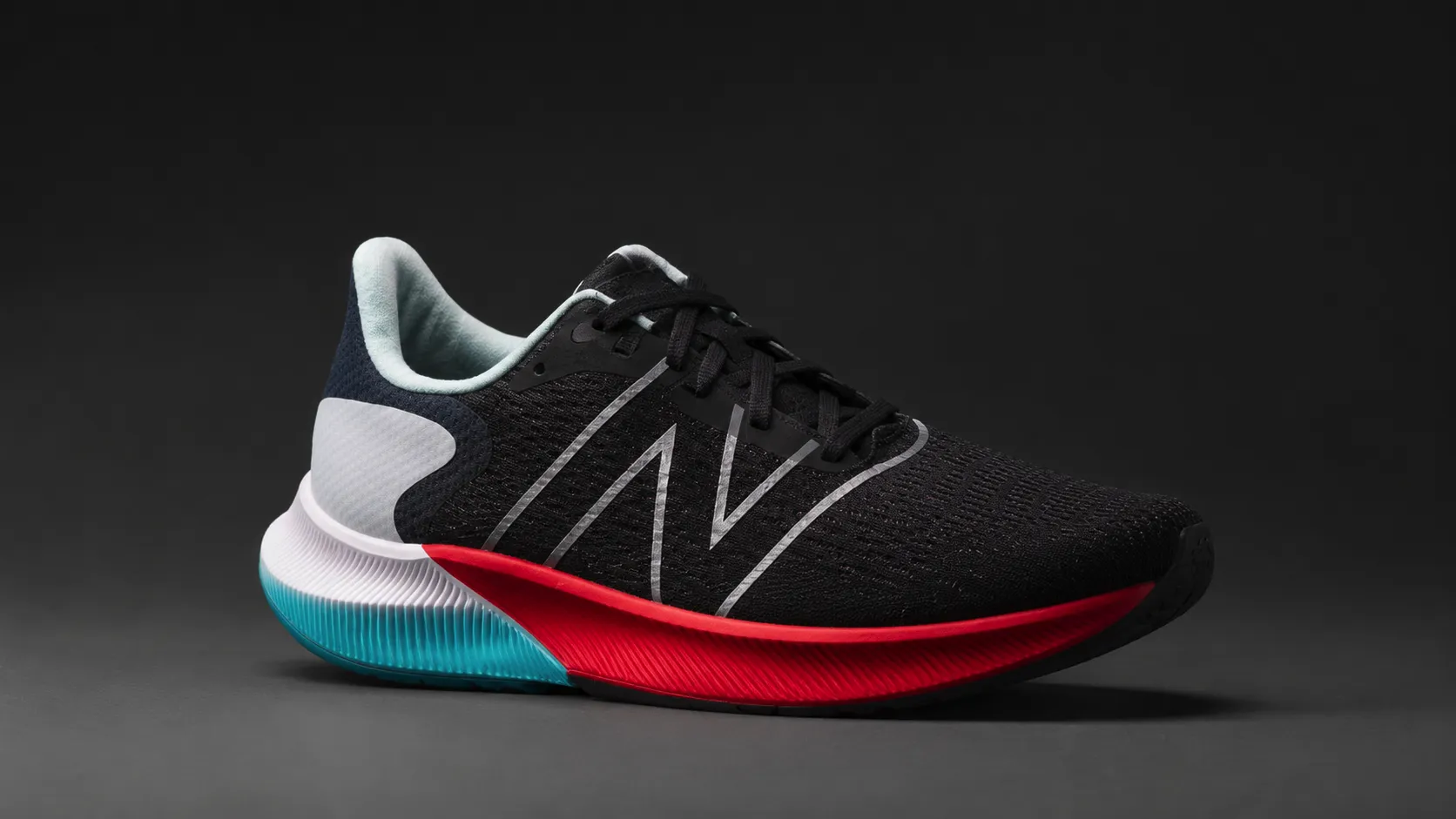
商品广告视觉重塑
把普通鞋子照片改造成具有红蓝烟雾与悬浮构图的广告视觉,同时保留鞋身轮廓、材质、配色和标志细节。
本次编辑提示词
“将鞋子重新构图为空中悬浮姿态,在深黑背景中加入红蓝渐变烟雾广告光效。”
家居空间风格改造
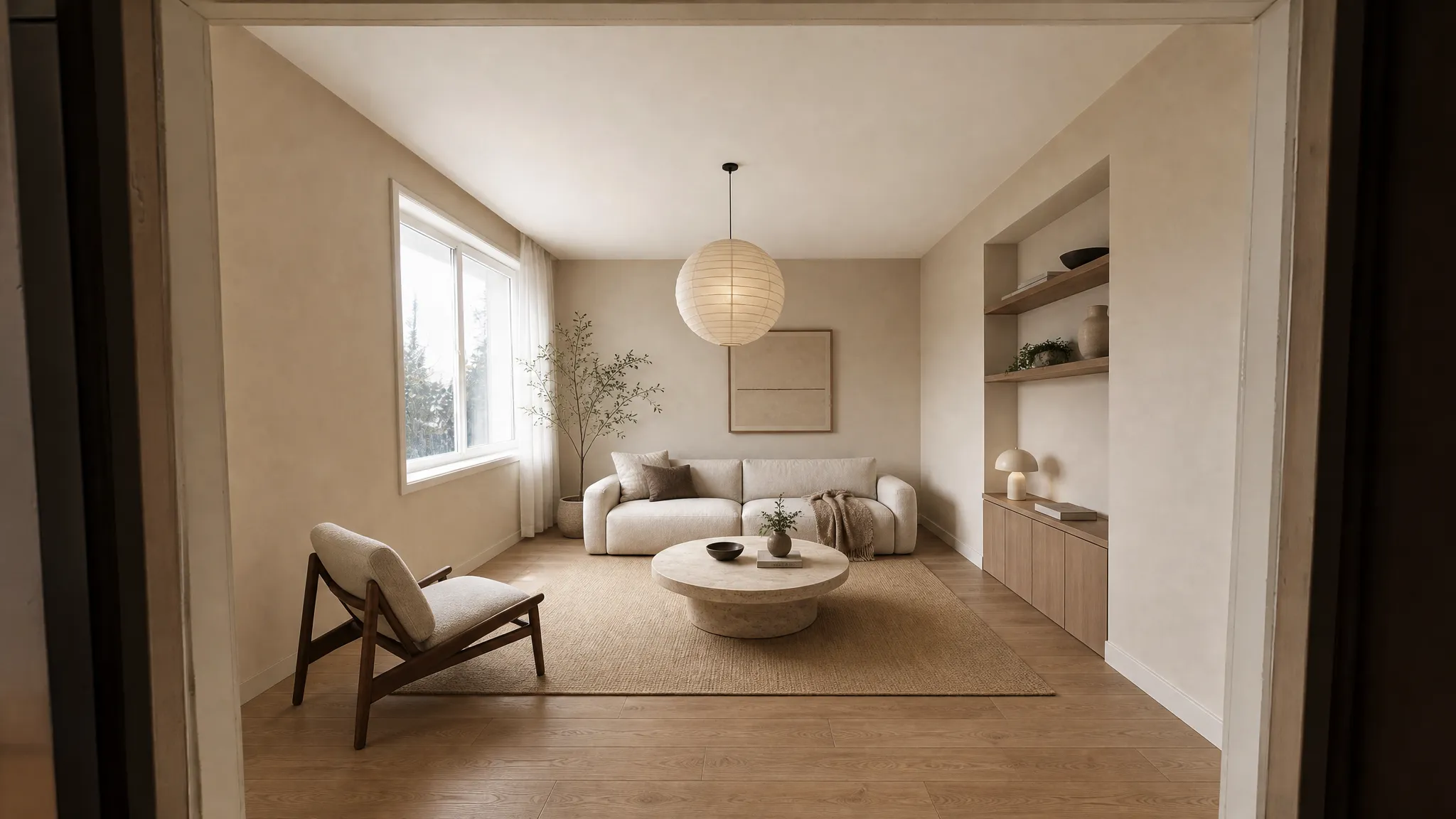
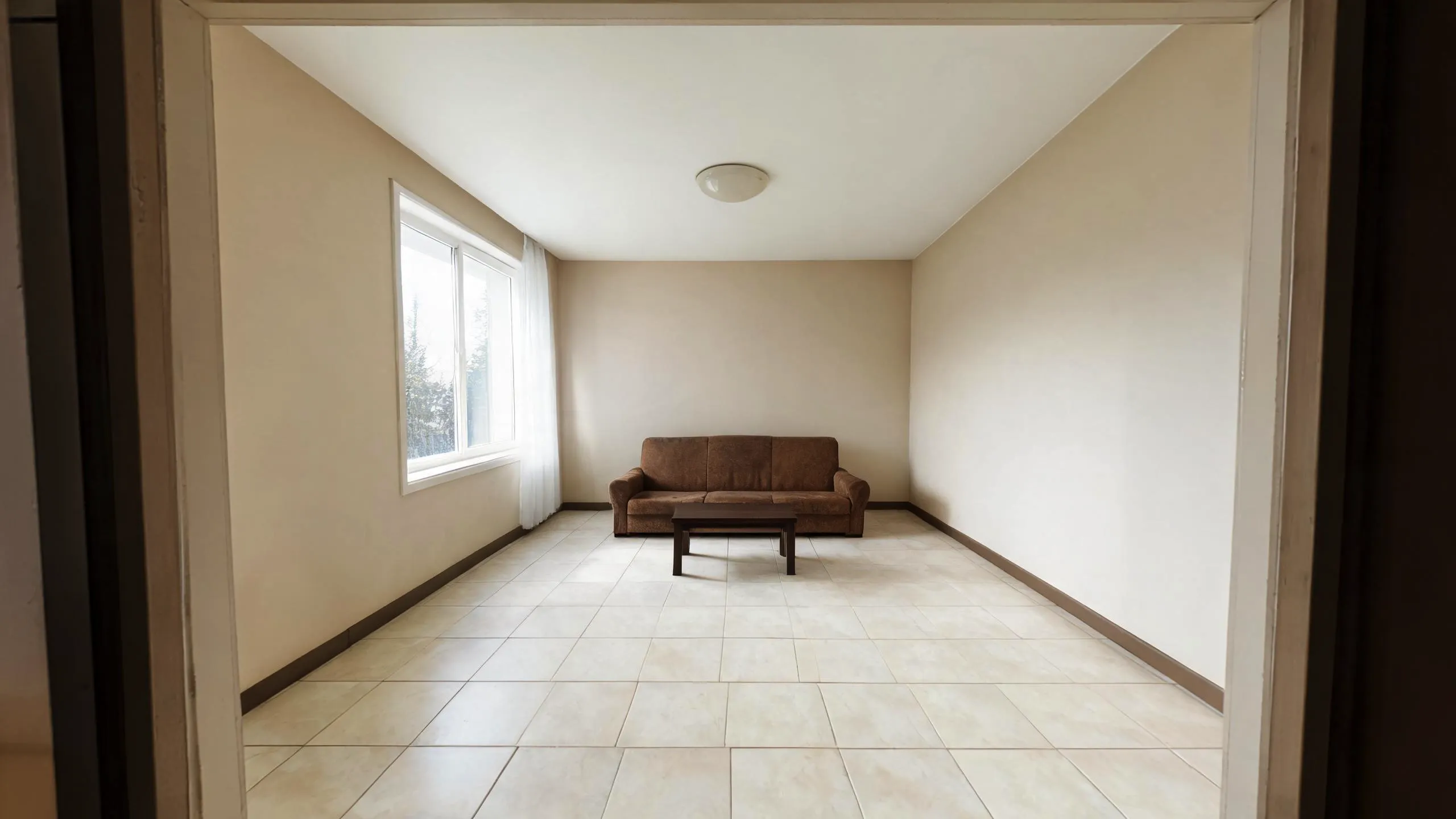
将老式客厅改造成温暖现代的 Japandi 空间,同时保留原有房间布局、窗户位置和拍摄视角。
本次编辑提示词
“将老式客厅改造为暖色现代 Japandi 极简风格,换上浅色橡木地板和米白亚麻沙发。”
历史人像修复与上色
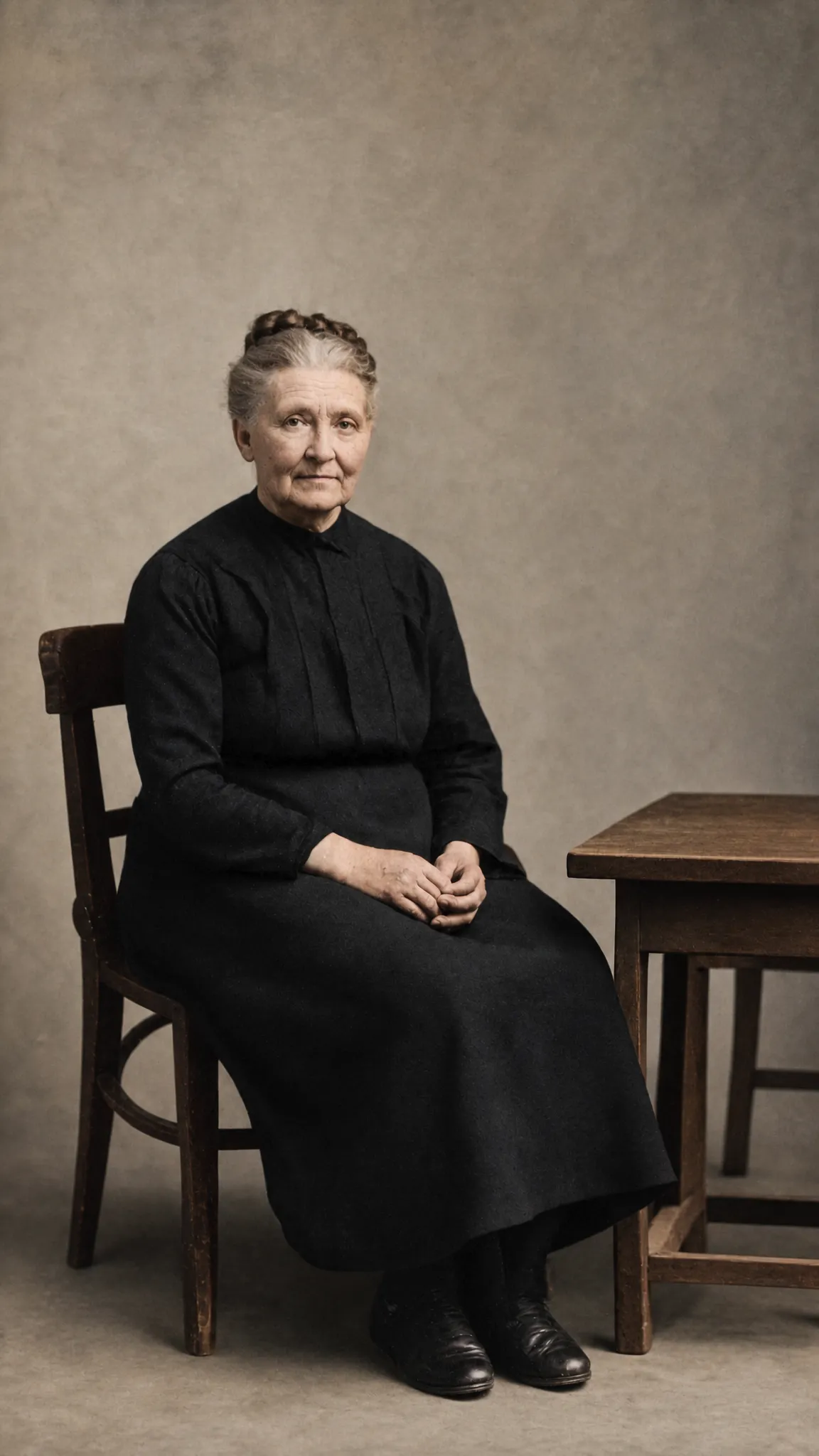
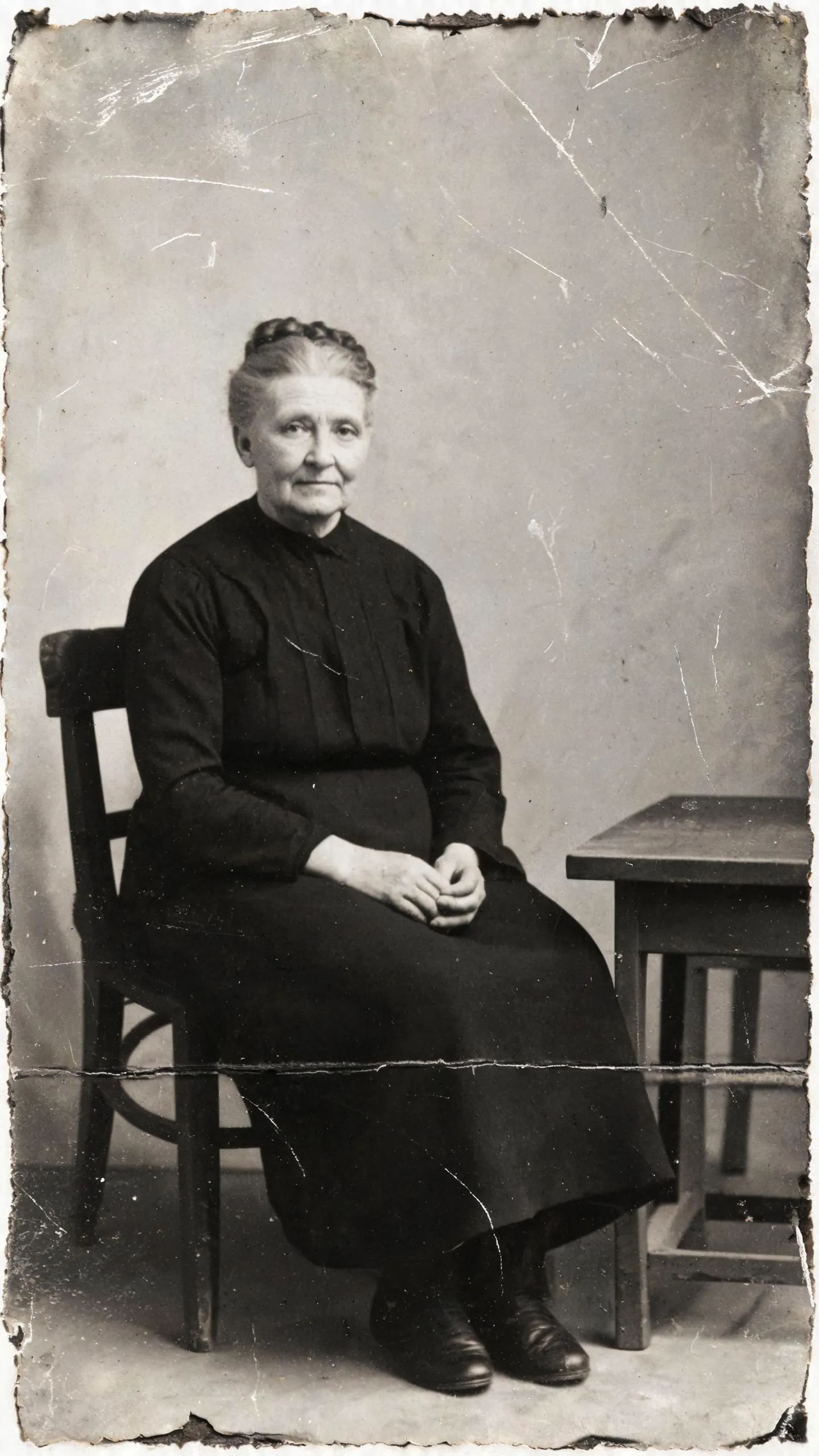
修复划痕、灰尘和边缘破损,并以克制自然的色彩完成上色,同时保留人物身份、表情、服装、双手和原始姿势。
本次编辑提示词
“修复划痕灰尘与边缘破损,并为人物加上自然肤色与深色服装色彩。”
三步在线编辑照片
整个编辑流程都在同一个工作区完成:提供原图、填写修改要求、选择输出参数,并在右侧查看生成结果。无需下载桌面软件,也不用在多个工具之间来回传递草稿。
第 1 步
上传照片或选择已有素材
从本地设备、历史上传或生成图片库中选择照片。当任务需要分别参考主体、风格、版式或商品时,最多可以使用十张参考图。简单修改先从一张清晰原图开始;只有当每张图片都有明确作用时,再增加参考素材。
第 2 步
描述需要完成的具体修改
说明要改什么、保留什么。例如:保留人物与姿势,把背景换成明亮的办公室,将外套改为深蓝色。再选择画面比例和清晰度。
第 3 步
生成、对比并继续优化
生成后,在“生成结果”中查看图片。变化过大时,补充需要保留的细节;修改不明显时,把替换要求写得更具体。每次调整一项指令,便于比较差异。
如何获得更可控的照片修改结果
模型会生成新的图片版本,而不是以完全可预测的方式逐像素修改。清晰原图、聚焦的提示词、兼容的参数和仔细审核,可以让结果更贴近你的预期。
使用清晰、高质量的原图
选择重要面部、商品、物体或文字清楚可见,而且没有严重模糊或遮挡的图片。如果画面中有多个主体,请通过位置、服装或其他可见特征明确指出修改对象,减少模型理解上的歧义。
每次聚焦一个视觉目标
可以合并背景和光线等相关调整,但不要在一次任务中要求多个互不相关的转换。聚焦的修改更容易评估和优化。如果需要比较完全不同的风格方向,可以单独生成另一个版本。
明确说明哪些内容不能改变
人物面容、商品设计、Logo、包装、拍摄角度和构图尤其需要保留说明。由于结果仍然由 AI 生成,这些内容也可能发生变化;正式使用前应逐一验证重要细节,而不是默认它们会被原样复制。
让画幅和分辨率匹配用途
竖版适合纵向社交内容,横版适合横幅和宽场景,方形适合常见信息流。根据评审或交付需求选择分辨率。方形结果请选择 1K 或 2K,因为当前模型配置不支持 1:1 与 4K 的组合。
AI Photo Editor 常见问题
了解积分费用、登录要求、参考图片和输出设置。
继续完成图片与视频创作
当现有照片需要决定生成结果时,可以使用这款专注的编辑器;需要从新创意出发时前往 AI Image Maker,需要让静态图片产生运动时使用 AI Video Maker。
使用 AI 在线编辑第一张照片
上传清晰参考图,描述一个有意义的修改,并告诉 AI Photo Editor 哪些内容必须保持一致。选择最终画幅和分辨率,生成图片,然后在同一个工作区对比结果。
打开 AI Photo Editor